📌 前言:为什么需要 GitHub?
GitHub 是全球最大的代码托管平台,无论你是开发者、设计师还是学生,都可以利用它来管理项目、备份代码、协作开发。"克隆仓库" 就是从 GitHub 下载别人的项目到自己的电脑上,是学习和复用开源项目的基础技能。本教程将带着你一步一步完成所有操作,并配有真实截图和演示视频。
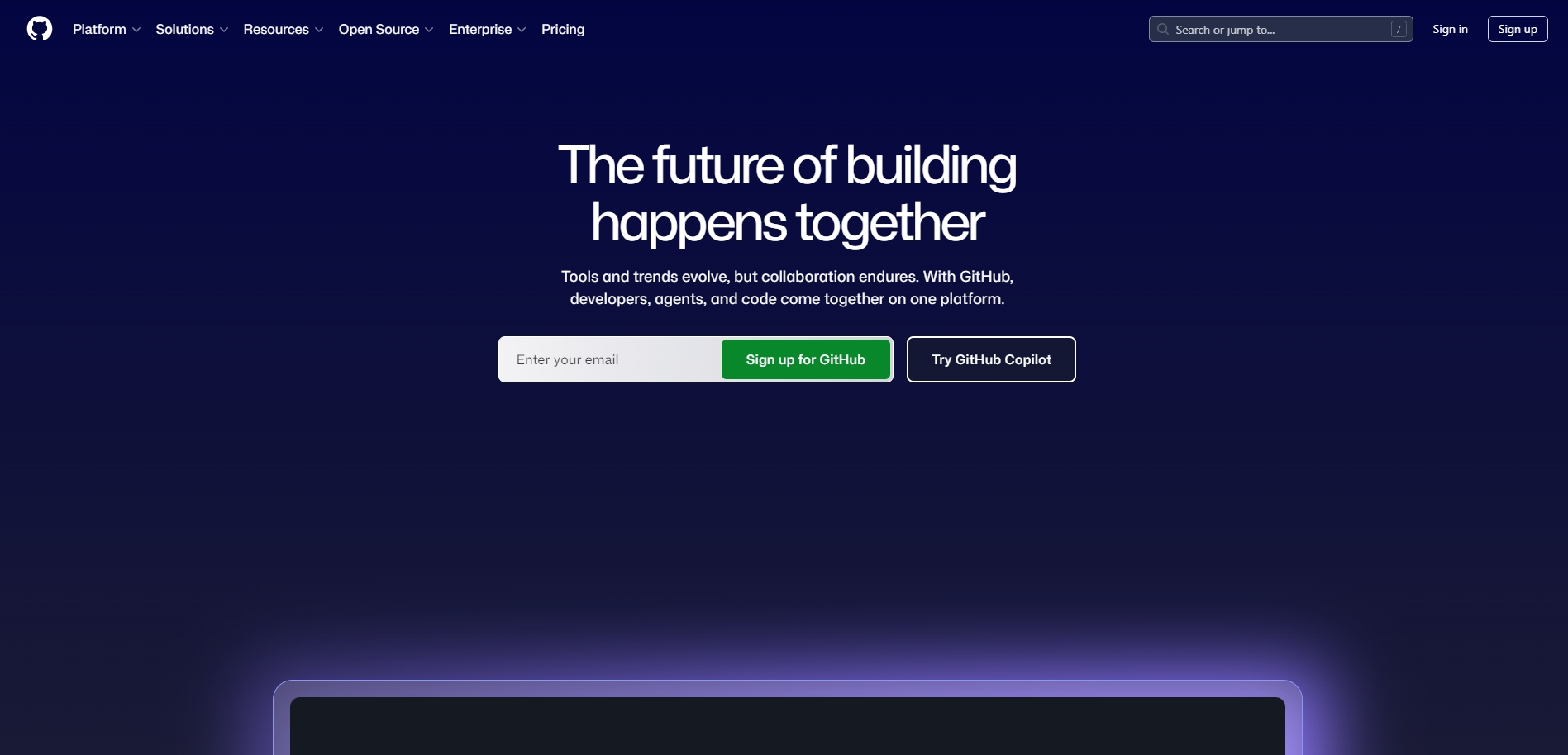
🚀 第一步:注册 GitHub 账号
打开 GitHub 官网 (https://github.com),点击右上角绿色的 "Sign up" 按钮。
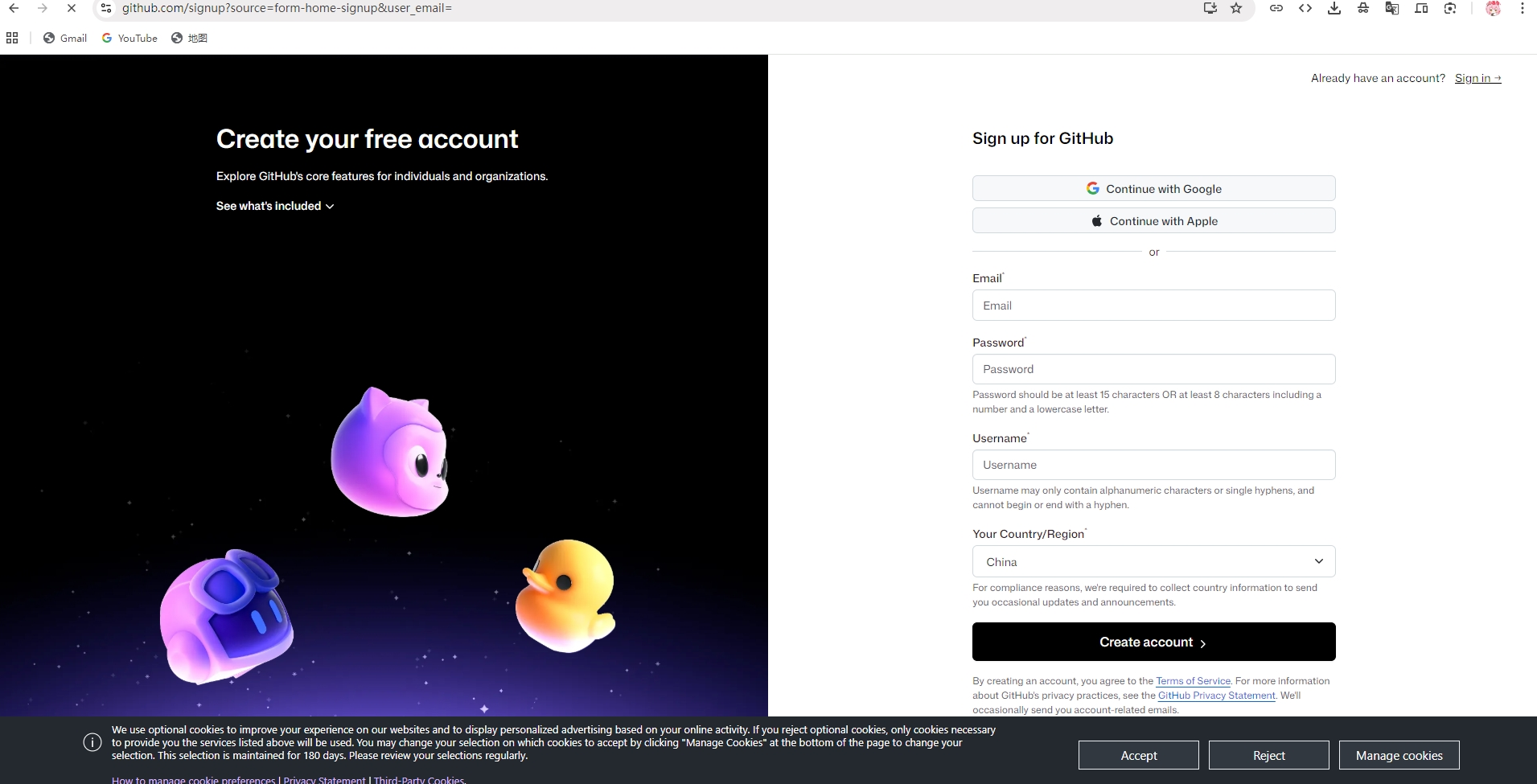
- 输入你的电子邮箱(建议常用邮箱)
- 设置密码(要求足够复杂,至少8位)
- 选择一个用户名,它将成为你个人主页的一部分
- 通过邮箱验证码完成验证
- 如有需要可跳过个性化设置
注册成功后会自动跳转到 GitHub 仪表盘。此时你就拥有了一个属于自己的 GitHub 账户!
⚙️ 第二步:安装 Git 工具
克隆仓库需要在你的电脑上安装 Git。访问 git-scm.com,下载对应操作系统(Windows / macOS / Linux)的安装包。安装时使用默认选项即可,安装完成后打开终端 (Terminal / CMD) 输入 git --version,如果显示版本号说明安装成功。
$ git --version
git version 2.42.0
🔑 第三步:配置 Git 用户信息(可选但推荐)
为了让提交记录更清晰,建议设置全局用户名和邮箱:
git config --global user.name "你的用户名"
git config --global user.email "你的邮箱@example.com"
这样以后你克隆的仓库如果做修改,就能准确记录作者信息。
📥 第四步:克隆第一个仓库
先随意找一个公开仓库,比如 GitHub 官方示例。进入仓库页面后,点击绿色的 "<> Code" 按钮,选择 HTTPS 标签页,复制仓库地址(类似 https://github.com/用户名/仓库名.git)。

打开电脑终端,进入你想要存放代码的目录(比如桌面或项目文件夹),然后输入:
git clone https://github.com/用户名/仓库名.git按下回车,Git 就会自动下载整个仓库到本地。完成后当前文件夹会出现一个以仓库名命名的目录,打开它即可看到所有文件。
🧩 第五步:验证克隆成功 & 常见问题
克隆完成后,进入仓库目录并查看文件列表:
cd 仓库名
ls
如果能看到 README.md 或源码文件,说明克隆成功!常见错误:
- Permission denied → 如果是私人仓库需要配置 SSH 密钥或使用 HTTPS 并输入账号密码。
- 找不到 git 命令 → 请检查 Git 是否安装并重启终端。
- 网络超时 → 可以尝试使用国内镜像或科学上网。
💡 小贴士:GitHub 上每个仓库都有不同的分支,默认克隆的是主分支(main/master)。如果需要其他分支,可以克隆后执行 git checkout 分支名 切换。
📝 结语
现在你已经学会了注册 GitHub、安装 Git 并克隆远程仓库。这是参与开源项目、学习优秀代码的第一步。后续还可以学习 git pull 更新代码、git push 提交自己的修改。继续加油吧,未来的全栈工程师!
如果你有任何问题,欢迎在评论区留言或通过我的博客首页联系我。分享本文给更多需要的朋友~
